

Cet article présente la page Détails d'une candidature.
Sur la partie gauche de l'écran, vous trouverez plusieurs boutons qui vous permettent d'effectuer des actions. Le premier bouton permet d'ouvrir et de consulter le CV du candidat. Un autre bouton affiche le contenu de l'e-mail reçu. Vous pouvez également accéder aux informations extraites automatiquement, telles que le nom, le prénom et les coordonnées du candidat via le bouton Détail.
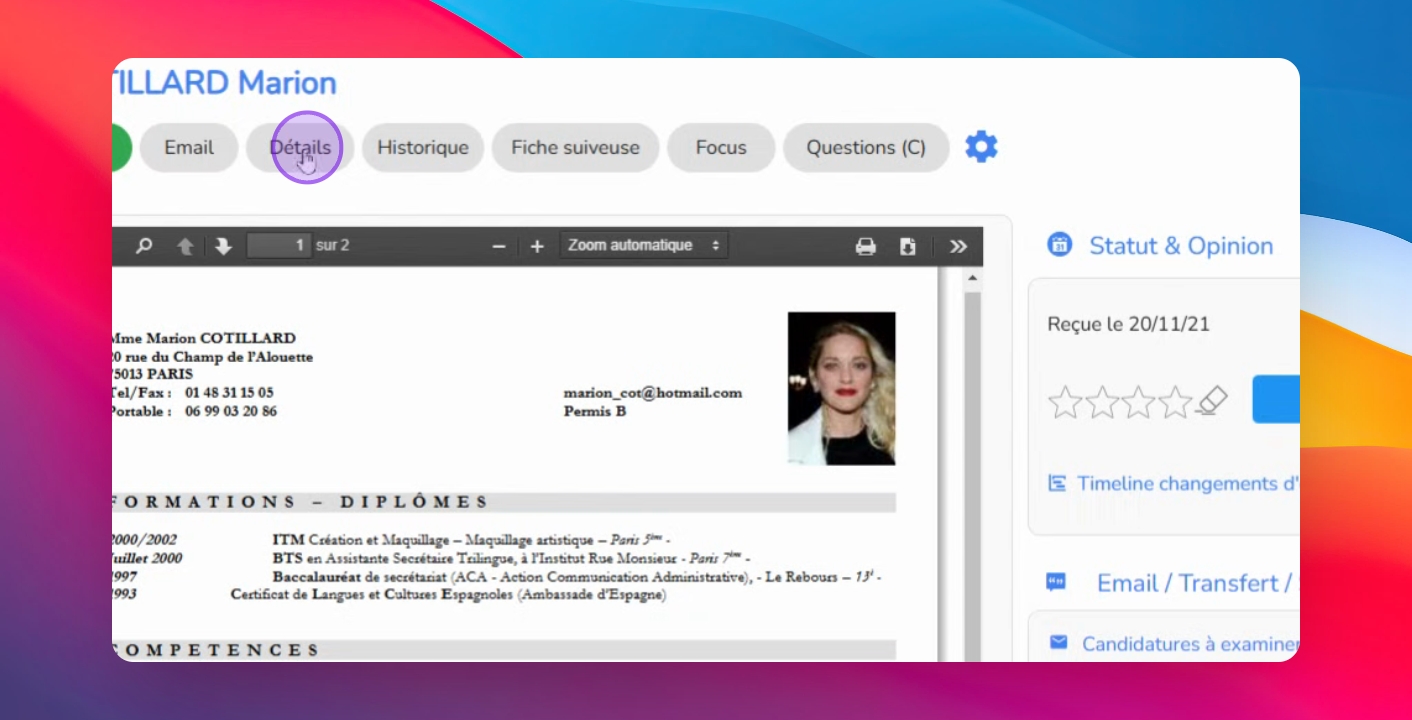
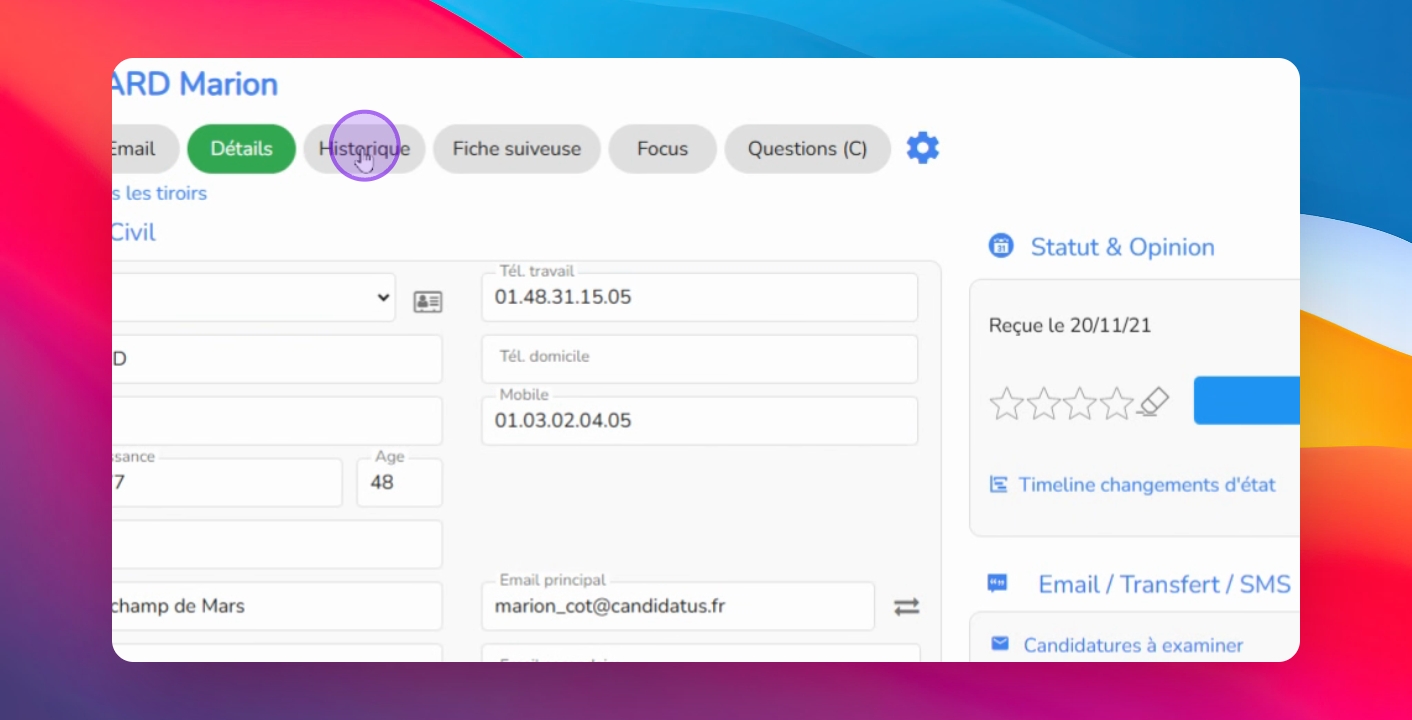
Le bouton Historique est très utile pour suivre les actions réalisées sur cette candidature. Par exemple, vous y verrez les e-mails échangés ainsi que les changements d'état.
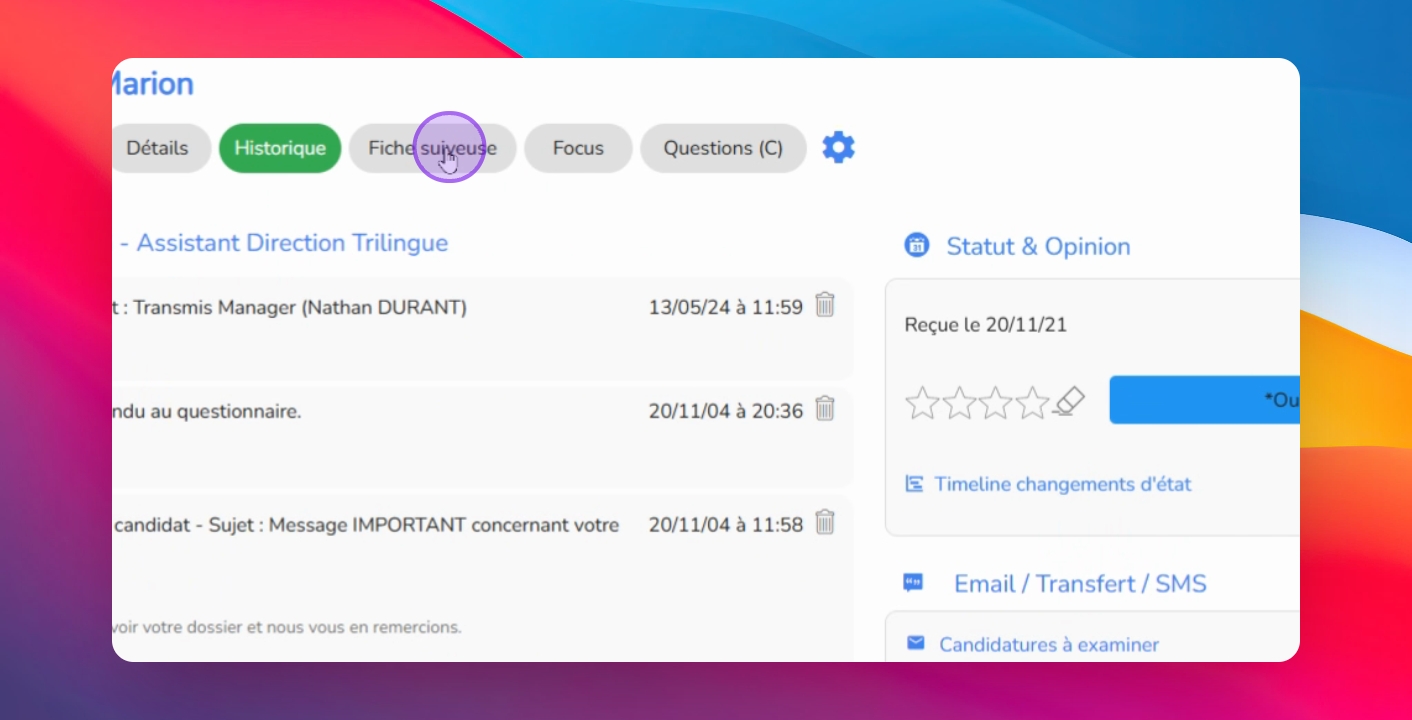
Le bouton Fiche suiveuse donne accès à un éditeur de texte. Cet éditeur vous permet d'ajouter des notes ou des comptes rendus directement sur la candidature.
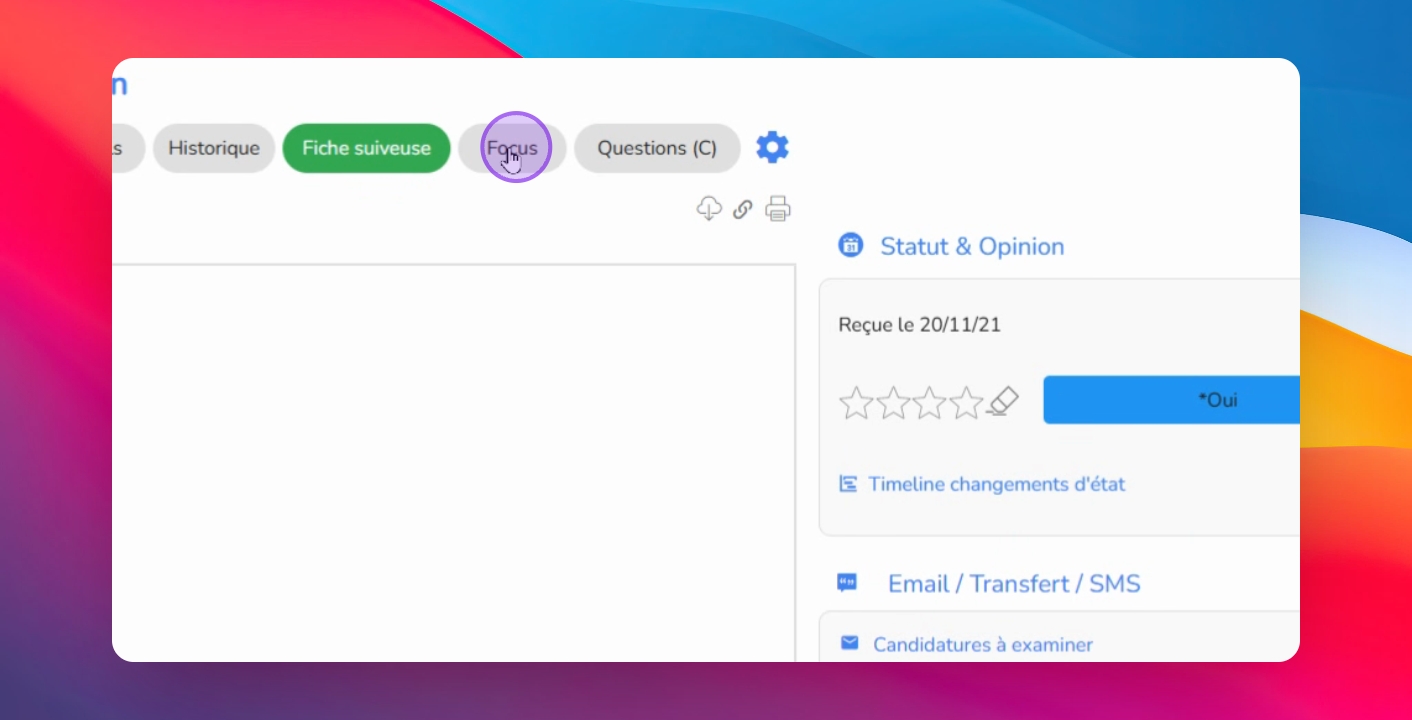
Le bouton Focus regroupe toutes les informations clés de l'affiche. Il peut afficher, par exemple, les dernières lignes d'historique ou les dates de changement d'état.
Enfin, si des questions complémentaires ont été posées au candidat lors de sa candidature, elles apparaîtront sous le bouton Questions. Ces questions sont définies lorsque vous créez un poste.
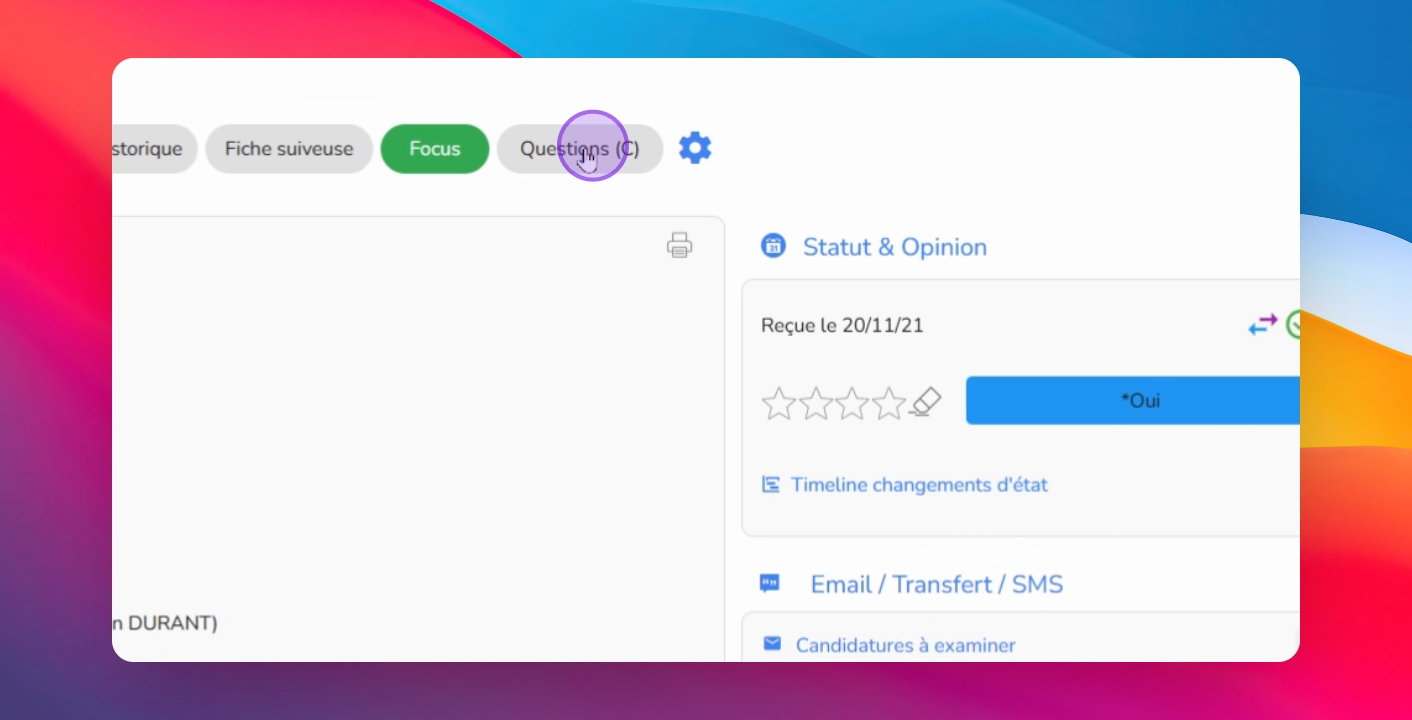
Passons maintenant à la partie droite de l'écran. Ici, plusieurs tuiles d'information sont disponibles. La première tuile concerne les changements d'état de la candidature.
Pour modifier l'état, cliquez simplement sur le bouton correspondant. En dessous, le lien Timeline changement d'état affiche un résumé des dates et des durées associées à chaque état.
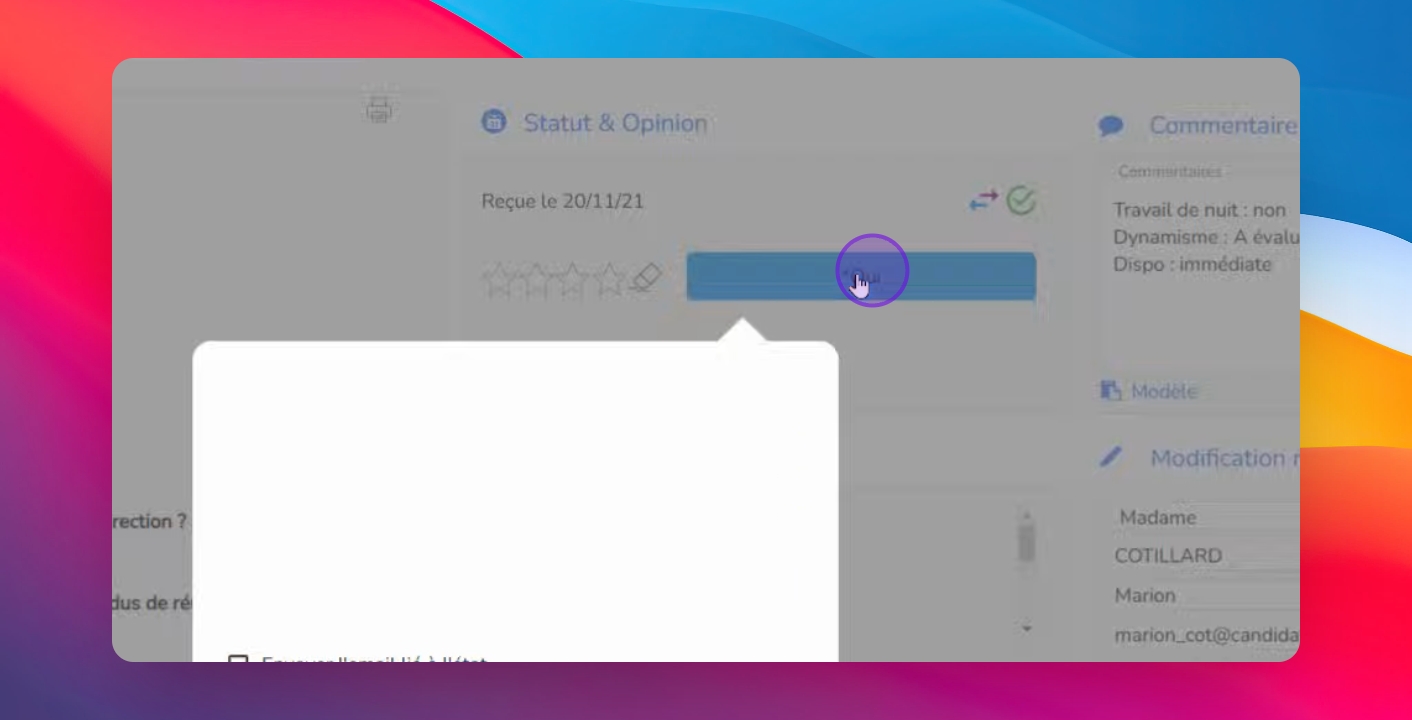
La tuile Email, transfert, SMS permet d'agir rapidement depuis la fiche. Vous pouvez répondre au candidat par email en un simple clic, ou transférer la candidature ou envoyer un SMS directement depuis cette tuile.
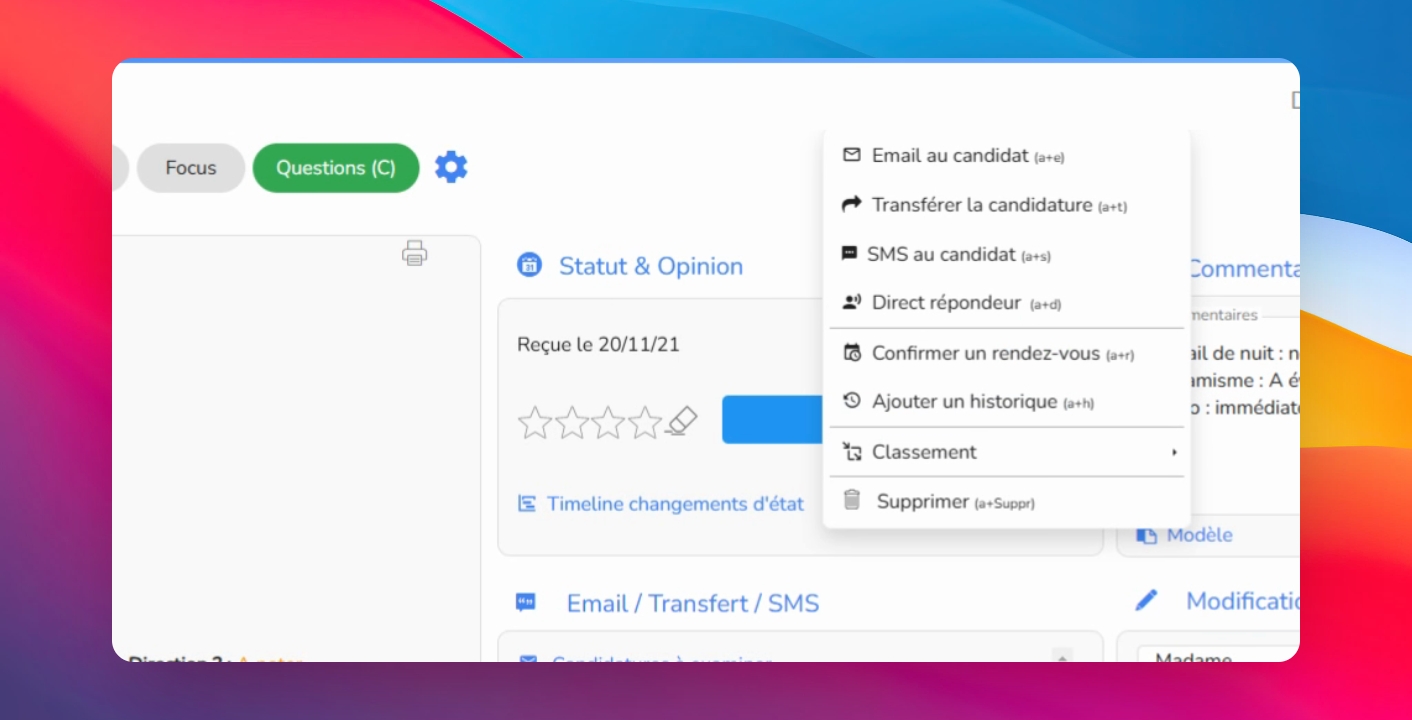
Pour effectuer une action sur la candidature, deux options s'offrent à vous. La première option consiste à cliquer directement sur le bouton Action. La seconde option est de faire un clic droit n'importe où dans la page pour ouvrir un menu contextuel. Ce menu vous permet notamment d'envoyer un e-mail, de saisir un historique ou de réaliser d'autres actions importantes.
En suivant ces étapes, vous serez en mesure de naviguer efficacement sur la page Détails d'une candidature et d'utiliser toutes ses fonctionnalités.