
A savoir
Les blocs sont insérés dans l'éditeur HTML. Cet éditeur est un outil de travail, donc il n'affiche pas le résultat final.
Pour afficher le résultat final, utiliser le bouton "Prévisualiser".
Que faire si le résultat ne convient pas
Après l'insertion d'un bloc, si le résultat ne convient pas. Par exemple :
le formatage a été perdu
le bloc ne correspond pas à ce que l'on souhaite
Pour supprimer le bloc :
cliquer sur le lien Supprimer des blocs
cliquer sur la poubelle correspondant au bloc
cliquer sur Quitter
Liste des blocs
Bloc vision
Insérer le mot réservé %vision%
Cliquer sur le lien bloc Vision
Choisir la couleur de Notre et la couleur de vision
Insérer (la petite flèche)
Modifier le texte en insérant le curseur au milieu du texte à modifier, puis supprimer le texte d'exemple avec "Retour arrière" ou "Suppr" pour éviter de supprimer des éléments de formatage.

Bloc Travail
Insérer le mot réservé %travail%
Cliquer sur le lien bloc travail
Choisir la couleur de L'environnement et la couleur de travail. Cocher Sans Texte pour créer uniquement un titre (sans le texte : Parlez de la culture d'entreprise...)
Insérer (la petite flèche)
Modifier le texte en insérant le curseur au milieu du texte à modifier, puis supprimer le texte d'exemple avec "Retour arrière" ou "Suppr" pour éviter de supprimer des éléments de formatage.

bloc Data
Insérer le mot réservé %data%
Cliquer sur le lien bloc Data
Choisir la couleur de fond du cadre et la couleur du texte à l'intérieur du cadre. Cocher Animer pour que les nombres s'icrémenter par effet visuel. Fournir une hauteur au cadre (il est possible de faire un premier essai, puis de recommencer pour ajuster).
Insérer (la petite flèche)
Modifier les nombres et textes directement dans l'éditeur en préservant la position des textes et des nombres.

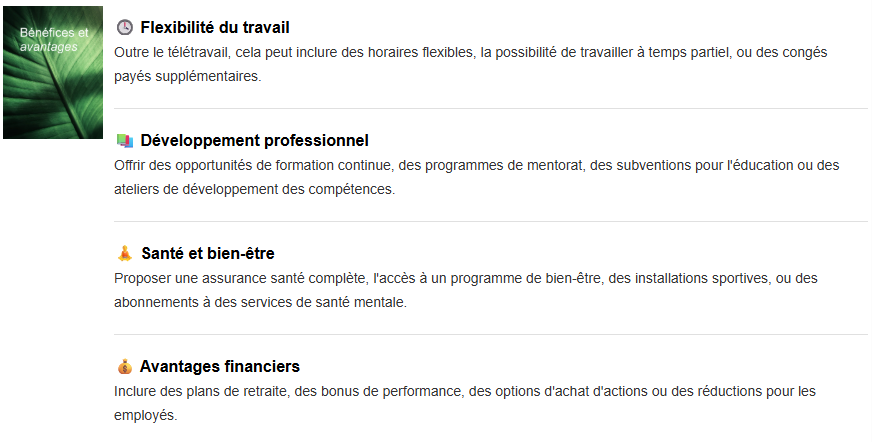
bloc Avantage
Insérer le mot réservé %avantages%
Cliquer sur le lien bloc Avantage
Une image et du texte s'affiche.
Pour modifier l'image
Cliquer sous l'image initiale
Glisser déposer une image sous l'image initiale
Supprimer l'image initiale
Pour modifier le texte des titre ou contenu en insérant le curseur au milieu du texte à modifier, puis supprimer le texte d'exemple avec "Retour arrière" ou "Suppr" pour éviter de supprimer des éléments de formatage
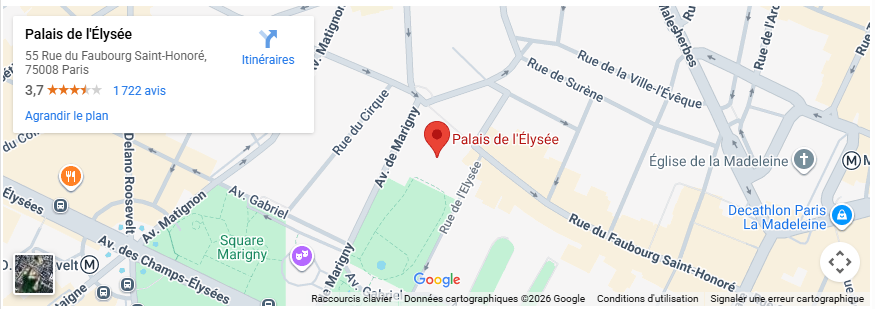
Bloc Maps 1
Insérer le mot réservé %maps1%
Cliquer sur le lien bloc Maps 1
Saisir l'adresse en séparant les éléments par des virgules. Par exemple : Palais de l'Elysée, 55 Rue du Faubourg Saint-Honoré, 75008 Paris
Insérer (la petite flèche)
Ne pas modifier le contenu du bloc
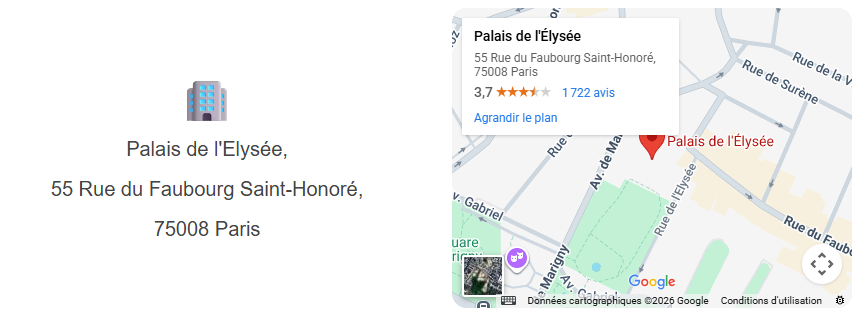
Bloc Maps 2
Insérer le mot réservé %maps2%
Cliquer sur le lien bloc Maps 2
Saisir l'adresse en séparant les éléments par des virgules. Par exemple : Palais de l'Elysée, 55 Rue du Faubourg Saint-Honoré, 75008 Paris
Insérer (la petite flèche)
Ne pas modifier le contenu du bloc
Résultat sur le site :
Bloc Logo
Insérer le mot réservé %logo%
Cliquer sur le lien Logo

Bloc cellule
Insérer le mot réservé %cellule%
Cliquer sur le lien bloc Cellule
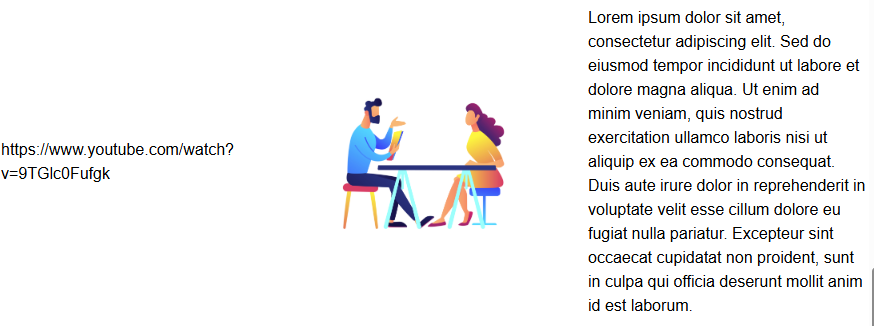
Une page s'ouvre pour paramétrer. Des explications complètes sont fournies.
Il est possible de :
copier/coller des images ou d'insérer des images de la bibliothèque
Pour insérer une image de la bibliothèque ajouter son code dans le cadre souhaité. Par exemple : pict103
Liste des images disponibles
insérer des vidéos Youtube en copiant collant l'url de la vidéo
Cliquer sur Insérer
Bloc bandeau
Insérer le mot réservé %bandeau%
Cliquer sur le lien bloc Bandeau
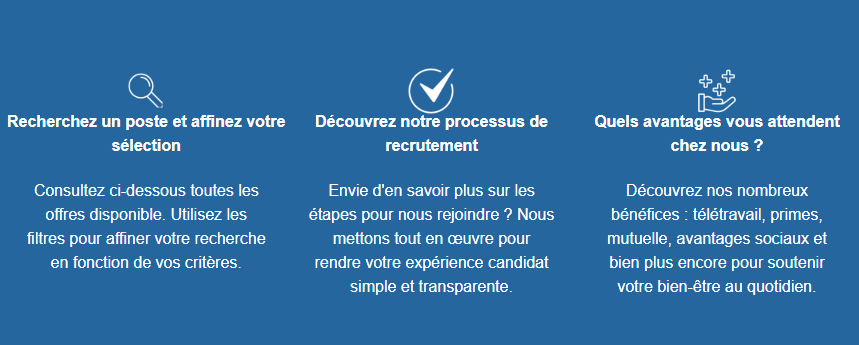
Une page s'ouvre pour paramétrer. Des explications complètes sont fournies.
Le mode opératoire conseillé :
sélectionner un thème pour afficher l'icône souhaitée
remplacer le titre
remplacer le contenu
Cliquer sur Insérer
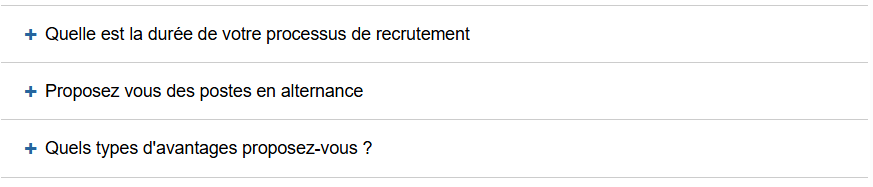
Bloc FAQ
Insérer le mot réservé %faq%
Cliquer sur le lien bloc FAQ
Une page s'ouvre pour renseigner les questions et les réponses
Cliquer sur Insérer